Conoha VPSでのアクセス制限設定方法

こんにちは。
今回はConoha VPSでのアクセス制限設定方法について説明していきます。
Conoha VPSのアクセス制限設定方法
Conoha VPSでのアクセス制限設定方法は以下の通りです。
アクセス制限設定手順
- Conoha VPSにログイン
- 左サイドバーの「セキュリティグループ」をクリック
- セキュリティグループを追加
- セキュリティルールを追加
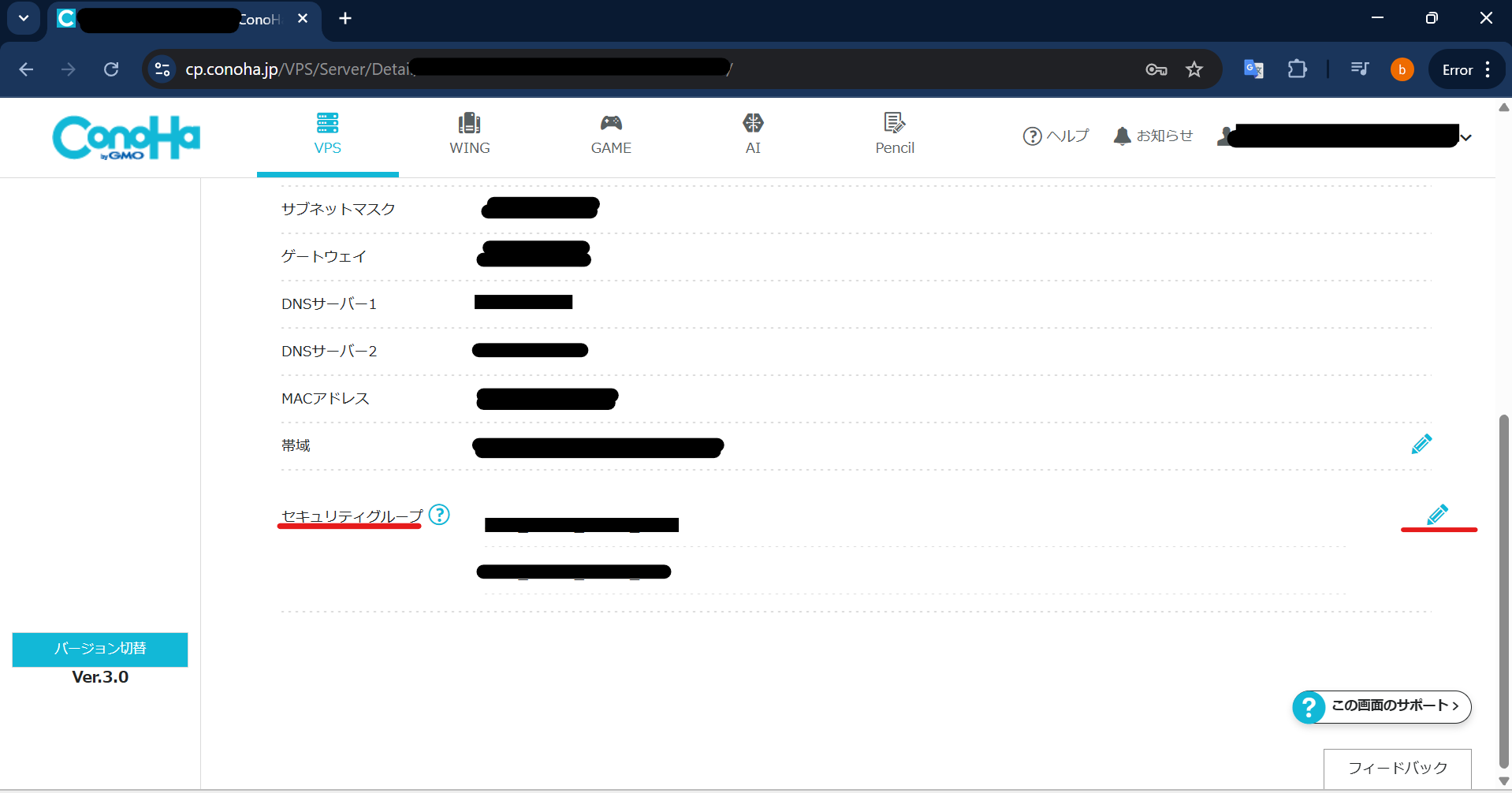
- 対象のサーバーにセキュリティグループを追加
ここから上記内容について画像を用いて説明していきます。
1. Conoha VPSにログイン
この記事を読んでいる方の多くはConoha VPSユーザーかと思いますので、まずはConoha VPSにログインしましょう。
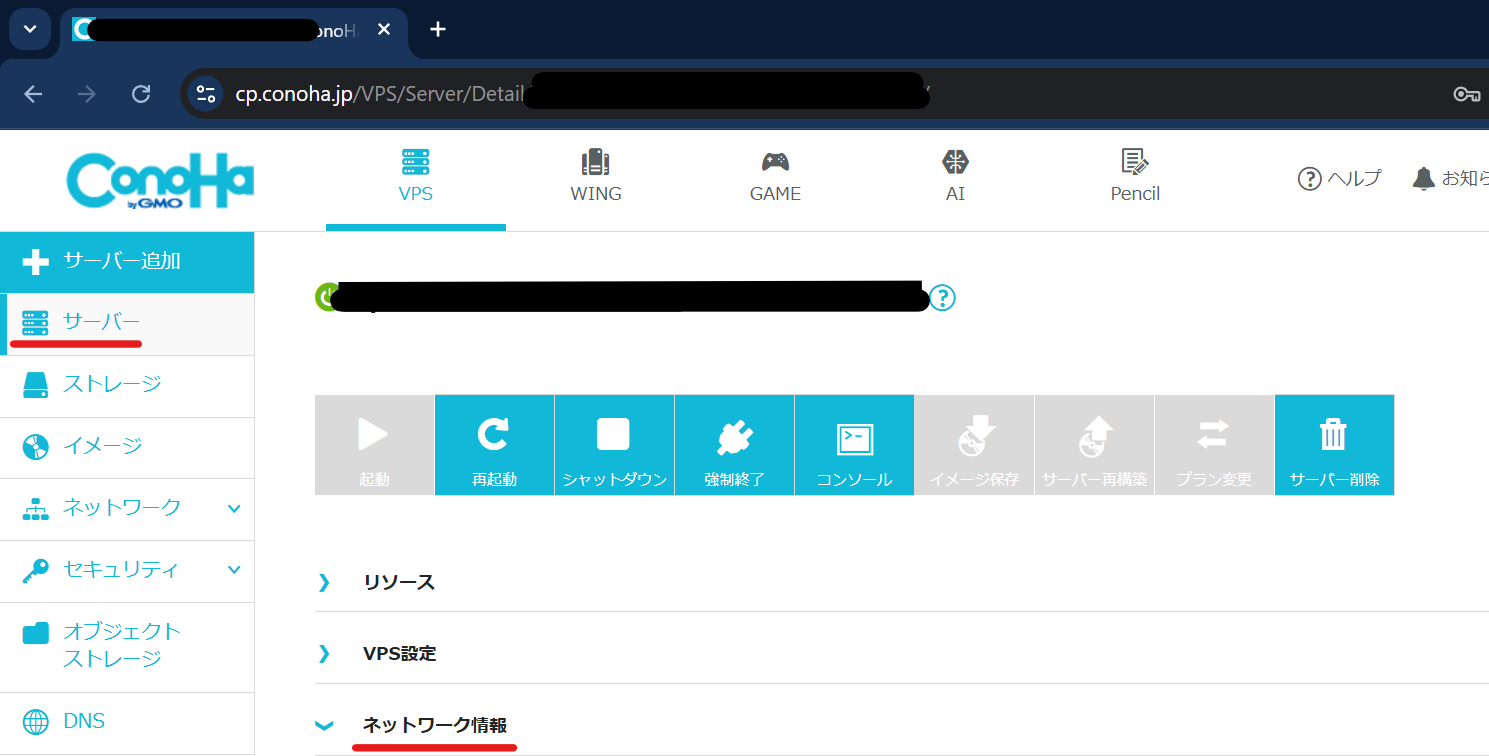
2. 左サイドバーの「セキュリティグループ」をクリック
次にセキュリティグループの追加ページに移動します。
以下の通り、左サイドバーからセキュリティグループをクリックすれば移動できます。

3. セキュリティグループを追加
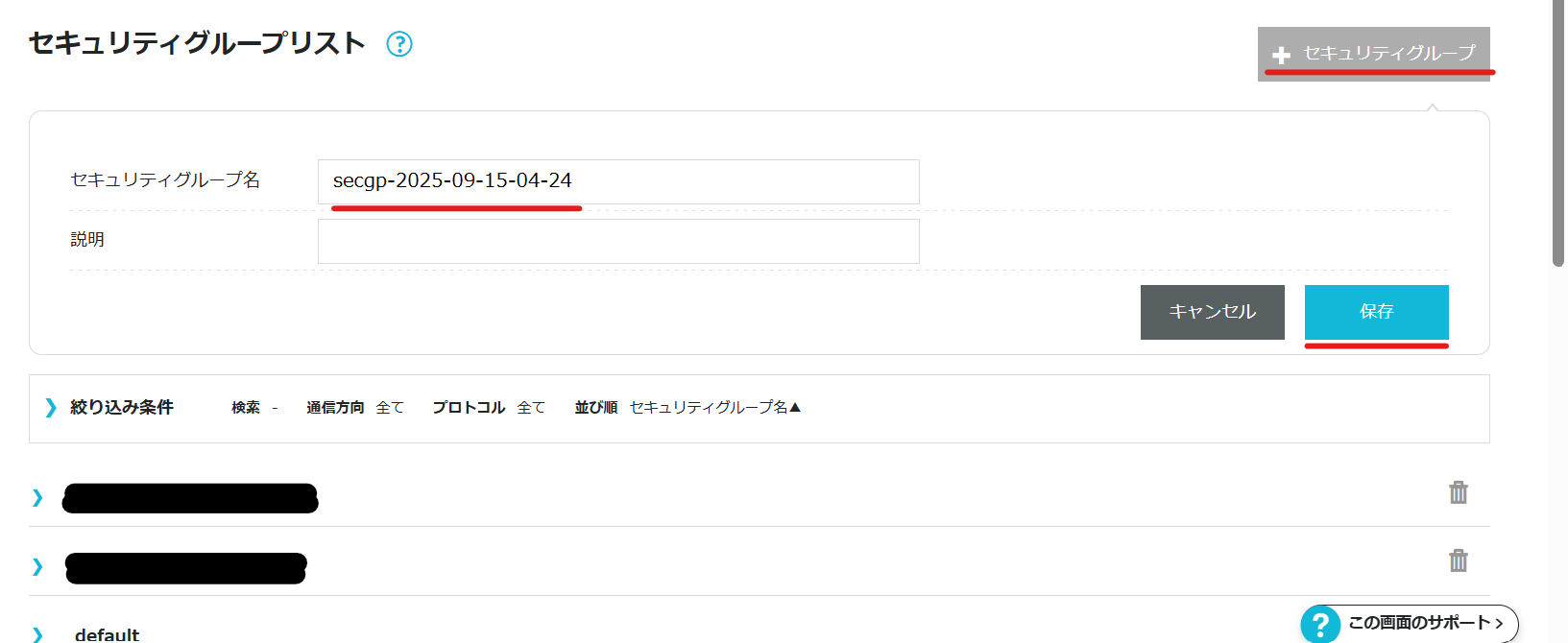
次にセキュリティグループを追加します。
セキュリティグループは、右上の「+セキュリティグループ」をクリックして、セキュリティグループの名前(任意)を入力して右下の「保存」をクリックすればOKです。
4. セキュリティルールを追加
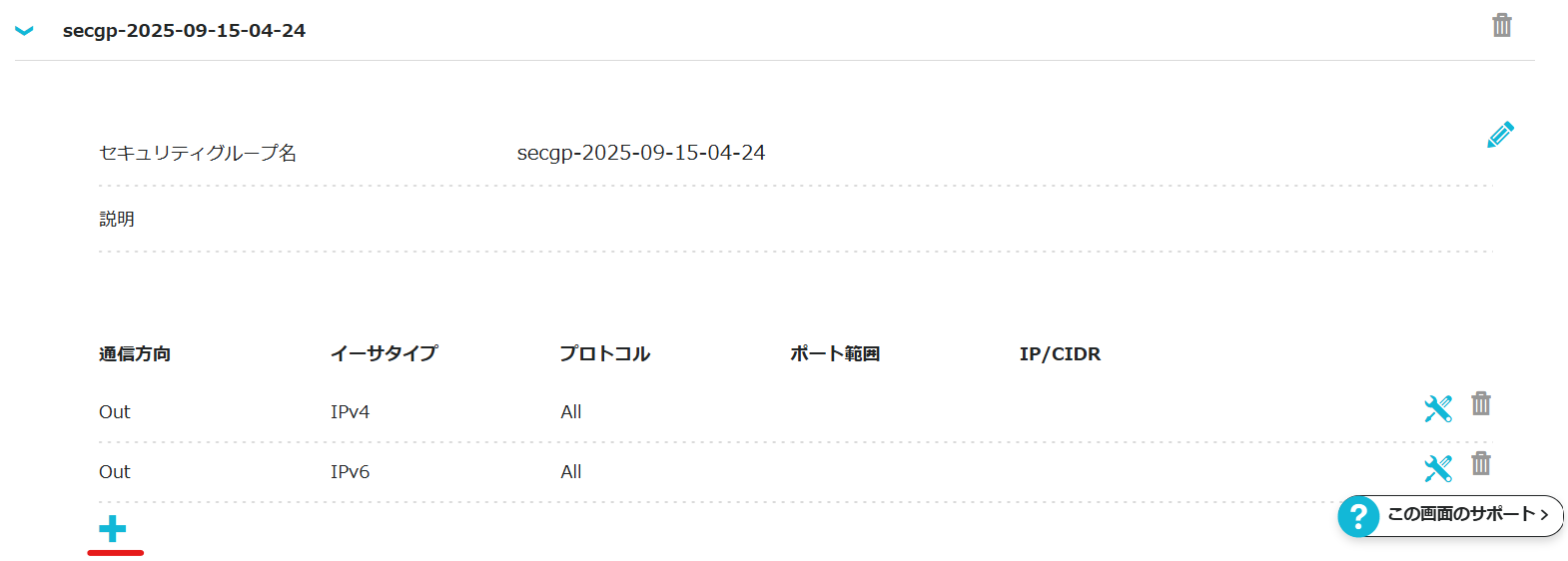
追加したセキュリティグループにセキュリティルールを追加します。
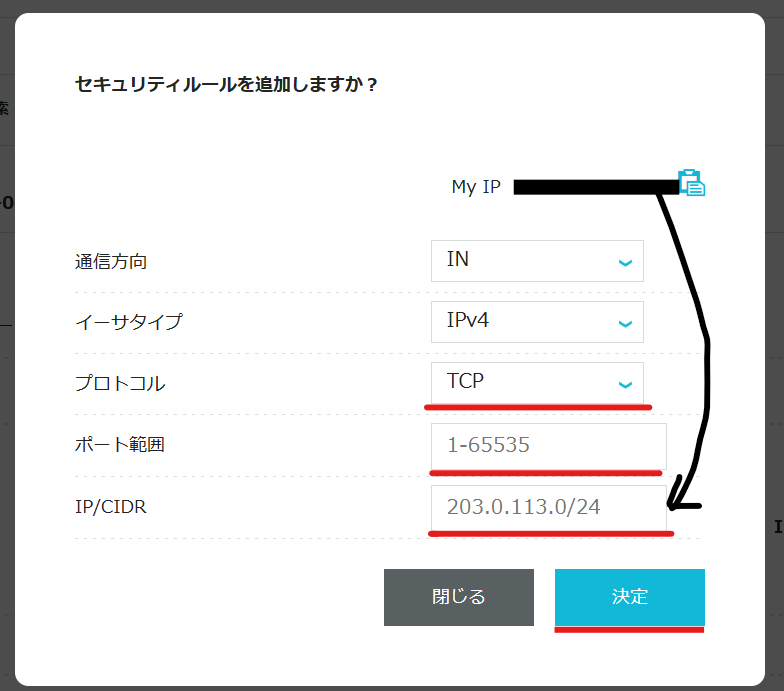
セキュリティルールの追加は以下の通りです。
今Conoha VPSにログインしているネット回線(家のWi-Fiやスマホ回線など)のIPアドレスが表示されるので、そのIPをIP/CIDRの入力欄にコピペすると、そのIP以外でアクセスできなくなります。
私は基本的にTCPで接続するのでプロトコルはTCPで設定しますが、その場合はポート番号も指定しましょう。
個人開発の場合はポート番号は「1-65535」で問題ないと思います。
5. 対象のサーバーにセキュリティグループを追加
最後にサーバーにセキュリティグループを追加します。
3で追加したセキュリティグループを選択して適用すれば先ほど設定したルールが対象のサーバーに適用されます。